

Die Wahl eines Bildformats beginnt mit einer praktischen Frage: Wo soll das Bild verwendet werden? Eine kleine Datei, die niemand öffnen kann, ist kein guter Export. Ein vertrautes Format kann ebenfalls unpassend sein, wenn ein transparenter Hintergrund gebraucht wird. Bewahre das Kameraoriginal auf und erstelle eine passende Weitergabekopie für Empfänger, Formular, Shop oder Website. Ein Format muss nicht bei jeder Aufgabe gewinnen.
Die Dateiendung ist zunächst nur eine Bezeichnung. Änderst du sie, werden die Bilddaten nicht automatisch anders gespeichert. Eine echte Konvertierung liest die Quelle und schreibt eine neue Datei im gewählten Format. Dabei können sich neben der Grösse auch Farben, Metadaten und besondere Eigenschaften verändern. Öffne den fertigen Export deshalb immer selbst. Eine neue Endung beweist nicht, dass alle Eigenschaften der ursprünglichen Aufnahme erhalten geblieben sind.
HEIC: die Quelle behalten
HEIC begegnet dir häufig bei Fotos von Apple-Geräten und gehört zur Familie der HEIF-Bildcontainer. Eine Quelle kann mehr enthalten als ein gewöhnliches Einzelbild. Die Umwandlung in eine einfache Fotodatei für die Weitergabe ist deshalb nicht automatisch ein vollständiger Ersatz für das Archivoriginal. Behalte die Quelle, wenn dir Eigenschaften wichtig sind, die das Zielformat oder das empfangende Programm nicht wiedergeben kann.
Die Apple-Hilfe zu HEIF-Medien beschreibt Kompatibilität und Umwandlungsmöglichkeiten. Prüfe trotzdem den tatsächlichen Zielweg, statt allen Programmen denselben Umgang mit Kameradateien zu unterstellen. Verlangt ein Formular ausdrücklich JPEG, konvertiere eine Kopie vor dem Hochladen. Lässt sich die Quelle gar nicht öffnen, helfen weder eine andere Endung noch ein niedrigerer Qualitätswert, der ohne erfolgreiche Dekodierung noch gar nicht angewendet werden konnte.
JPEG: eine praktische Fotokopie
JPG und JPEG sind verbreitete Endungen für dasselbe bekannte Bildformat. Für die Weitergabe von Fotografien ist JPEG oft praktisch, besonders wenn die empfangende Seite eine gewöhnliche Fotodatei erwartet. Der übliche verlustbehaftete Export spart Platz, indem er Bildinformation vereinfacht. Für einen transparent freigestellten Gegenstand ist dieser Weg dagegen ungeeignet. Lege vor dem Export fest, welchen Hintergrund eine solche Aufnahme tatsächlich bekommen soll.
Ein JPEG kann gut zu einem Porträt, einer E-Mail-Kopie oder einer Formularbeilage passen. Kleine Schrift und scharfkantige Grafiken können bei kräftiger Kompression sichtbare Störungen bekommen. Prüfe deshalb genau das, was für dein Bild zählt: Gesichtszüge beim Porträt, Buchstaben auf einem Etikett und feine Oberflächen bei einem Produkt. Gute Kompatibilität hilft, macht einen unlesbaren oder irreführenden Export aber nicht zu einer geeigneten Datei.
WebP und AVIF praktisch vergleichen
WebP und AVIF kommen für die Bereitstellung im Web infrage. Beide können Transparenz abbilden, anders als eine gewöhnliche JPEG-Ausgabe. Ob sie passen, hängt dennoch vom Zielprogramm und von der gewählten Kodierung ab. Einen Überblick bietet der MDN-Leitfaden zu Bildformaten. Allgemeine Formatvergleiche sind keine Garantie für eine bestimmte Ersparnis bei deinem Foto, deinem Programm und deinen konkreten Einstellungen.
Exportiere eine eigene Quelle und vergleiche Dateigrösse sowie sichtbare Details mit einem anderen erlaubten Format. Ruhige Flächen verhalten sich anders als Laub, Haare oder Bildrauschen. Auch das verwendete Kodierprogramm beeinflusst das Ergebnis. Derselbe Qualitätswert ist zwischen AVIF, WebP und JPEG nicht direkt vergleichbar. Gleiche Reglerstellungen ergeben deshalb noch keinen fairen Vergleich. Entscheidend sind ähnlich brauchbare Bilder und deren tatsächlich erzeugte Dateigrössen.
Kompatibilität gesondert prüfen
Auf einer eigenen Website kannst du das Laden testen und bei Bedarf eine Alternative anbieten. Bei einem fremden Uploadformular kannst du die zugelassenen Dateitypen normalerweise nicht verändern. Halte dich an dessen Vorgaben, auch wenn ein anderes Format kleinere Dateien liefern würde. Für E-Mail zählt die Anzeige- und Bearbeitungssoftware des Empfängers. Dass dein Browser den heruntergeladenen Anhang darstellt, beantwortet diese Frage noch nicht vollständig.
Bezeichne ein Format nicht generell als ungeeignet, weil ein einzelnes Programm eine Datei ablehnt. Ursache können die konkrete Datei, eine besondere Containereigenschaft, eine Einschränkung des Programms oder ein beschädigter Export sein. Umgekehrt beweist eine Vorschau in einem Werkzeug nicht die Annahme durch einen anderen Dienst. Teste den vollständigen Weg mit einer typischen Aufnahme, bevor du eine grosse Sammlung nach demselben Muster umwandelst.
Transparenz und Farben kontrollieren
Hat die Quelle durchsichtige Bereiche und wählst du JPEG, musst du ihren Ersatzhintergrund bewusst bestimmen. Weiss kann für einen Katalog passen, auf einer dunklen Website aber stören. Prüfe halbtransparente Kanten an Haaren oder Glas. Sie können auf einem anderen Hintergrund einen hellen Saum zeigen. Eine kleine Vorschau auf weisser Arbeitsfläche verbirgt unter Umständen einen Fehler, der auf der fertigen Seite sofort auffällt.
Auch Farben verdienen Aufmerksamkeit. Eine Quelle mit erweitertem Farbumfang oder HDR kann in einer gewöhnlichen Weitergabekopie anders aussehen. Vergleiche wichtige Produktfarben und Hauttöne in der vorgesehenen Umgebung. Eine spätere Rückkonvertierung stellt zuvor verlorene Eigenschaften nicht einfach wieder her. Behalte das Original und beginne bei einem neuen Ziel erneut dort. So vermeidest du unnötige Verluste durch eine lange Folge wechselnder Formate und wiederholter Bearbeitung.
Eine nachvollziehbare Entscheidung treffen
Notiere zuerst die Formate, die am Ziel zugelassen sind. Kläre dann, was erhalten bleiben muss: fotografischer Eindruck, Transparenz, lesbare Schrift oder ein bearbeitbares Original. Erstelle passende Vergleichsexporte aus derselben Quelle. Vergleiche sie bei gleicher Darstellungsgrösse, untersuche wichtige Details und notiere Abmessungen sowie Dateigrösse. Damit vergleichst du brauchbare Ergebnisse statt Zahlenwerte, deren Bedeutung zwischen den Programmen und Bildformaten unterschiedlich sein kann.
Öffne die gewählte Datei anschliessend am tatsächlichen Ziel. Kontrolliere Ausrichtung, Hintergrund, Farben und einen möglichen zusätzlichen Zuschnitt des Dienstes. Benenne Weitergabekopien eindeutig und lagere die Quelle getrennt. Eine Konvertierung ist dann gelungen, wenn die vorgesehene Person oder Seite das Bild richtig nutzen kann. Nicht jede besondere Quelleigenschaft muss dabei erhalten bleiben. Du solltest jedoch vor Abschluss wissen, welche du bewusst nicht mitgegeben hast.
Ein gemessenes Beispiel
Unsere selbst erstellte Testgrafik zeigt Farben, Kanten und feines Rauschen. Sie ist kein Kamerafoto. Wie klein dein Foto wird, hängt von seinem Inhalt ab.
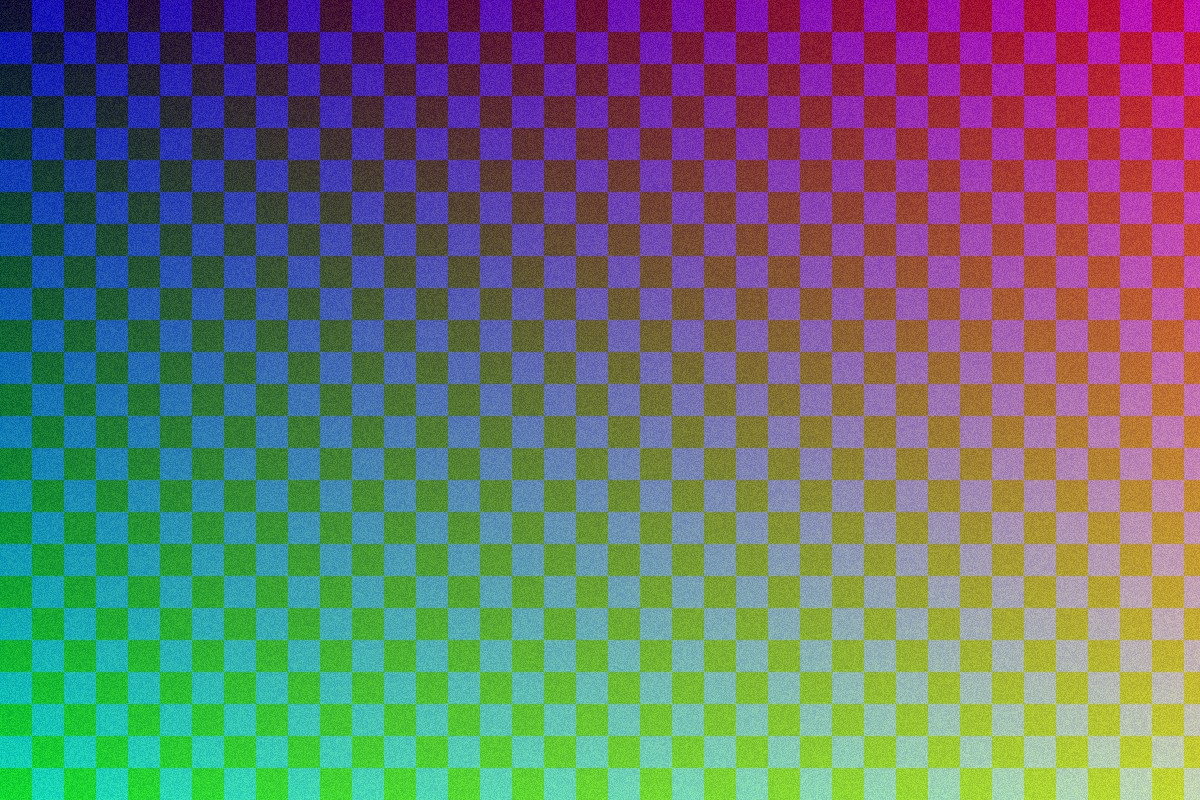
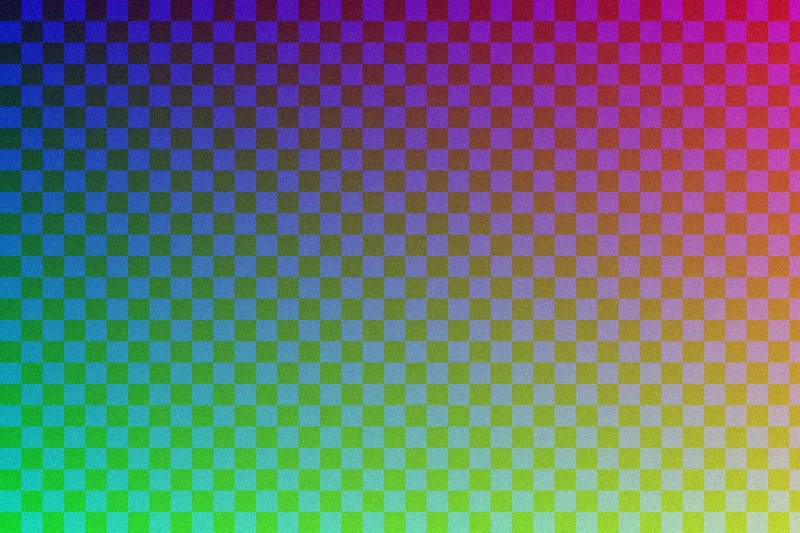
JPEG, Qualität 90 → 65, gemessen mit dem dokumentierten sharp-Beispielgenerator: 85 % kleiner. Messwerte und Methode