

Das Wort Grösse kann bei einem Foto unterschiedliche Dinge meinen. Es kann um den Speicherbedarf der Datei, die Anzahl ihrer Bildpunkte oder das Format eines Ausdrucks gehen. Diese Werte beeinflussen einander, sind aber nicht austauschbar. Kläre vor dem Verschieben eines Reglers, welches Problem du lösen willst: eine Bytegrenze, einen ungeeigneten Ausschnitt, unnötig viele Pixel oder eine Aufnahme, der schon vor der Bearbeitung sichtbare Details fehlen.
Auch Qualität wird leicht missverstanden. Eine hohe Zahl im Exportfenster bestätigt weder Schärfe noch gute Belichtung oder inhaltliche Eignung. Ein verwackeltes Foto bleibt auch in einer grossen Datei verwackelt. Eine klare Aufnahme kann umgekehrt durch zu starke Bearbeitung Schaden nehmen. Beurteile Bildinhalt und Einsatzzweck gemeinsam. Eine einzelne Einstellung ist kein allgemeingültiger Massstab für den Wert oder die Brauchbarkeit einer Fotografie und ersetzt die Sichtkontrolle nicht.
Pixel beschreiben das Bildraster
Breite und Höhe in Pixeln geben an, aus wie vielen Bildpunkten die Darstellung besteht. Ein hypothetisches Beispiel: Ein Bild mit 2000 Pixeln Breite und 1500 Pixeln Höhe enthält drei Millionen Bildpunkte. Halbierst du beide Abmessungen, entstehen 1000 mal 750 Pixel und damit ein Viertel der ursprünglichen Pixelzahl. Das ist eine Rechnung, keine Vorhersage, dass auch die komprimierte Datei exakt auf ein Viertel ihrer bisherigen Bytes schrumpft.
Weniger Pixel können Details entfernen, die auf einer kleinen Anzeige gar nicht benötigt werden. Sie können aber auch kleine Schrift zerstören oder einen späteren Ausschnitt begrenzen. Wähle Abmessungen für den tatsächlichen Einsatz und behalte das Original. Eine nachträgliche Vergrösserung erzeugt ein grösseres Raster, stellt zuvor verworfene Information aber nicht zuverlässig wieder her. Eine kleine Weitergabekopie sollte deshalb nicht automatisch die fotografische Hauptdatei in deinem Archiv ersetzen.
Bytes beschreiben die gespeicherte Datei
Die Dateigrösse misst den Umfang der gespeicherten, kodierten Daten. Sie hängt von Format, Inhalt, Abmessungen, Kodierung und eingebetteten Angaben ab. Ein ruhiger Himmel lässt sich anders speichern als ein gleich grosses Bild voller Blätter oder Bildrauschen. Zwei Fotos mit identischer Breite und Höhe müssen deshalb nicht ähnlich viele Bytes benötigen. Eine Zielgrösse, die bei einem Bild gut passt, kann bei einem anderen deutlich sichtbarere Kompromisse verlangen.
Auch Einheiten können verwirren. Dezimale KB und MB beruhen auf Tausenderschritten, KiB und MiB auf Schritten mit 1024. Manche Programme beschriften ihre Anzeige weniger eindeutig. Prüfe bei einer strikten Uploadgrenze die erklärte Einheit des Ziels und nach Möglichkeit die tatsächlichen Bytes. Verlasse dich knapp an der Grenze nicht auf einen gerundeten Anzeigewert. Ein kleiner Abstand zur Obergrenze hilft häufig mehr als der Vergleich unterschiedlich beschrifteter Grössenanzeigen verschiedener Programme.
Einheitendefinitionen geprüft am 17. Oktober 2026: NIST-Vergleich binärer und dezimaler Einheiten. Die Pixelrechnung oben ist ein hypothetisches Rechenbeispiel, keine Exportmessung.
Kompression ist nicht Verkleinerung
Beim Ändern der Abmessungen verändert sich das Pixelraster. Kompression beschreibt dagegen die Kodierung der Bildinformation. Eine verlustbehaftete Kompression kann diese Information vereinfachen, um Platz zu sparen. Der Qualitätsregler beeinflusst üblicherweise einen Teil dieses Kompromisses. Er legt weder die fertige Dateigrösse fest noch bezeichnet er einen wörtlichen Prozentsatz erhaltener Originalinformation. Ein anderes Programm oder Format kann dieselbe angezeigte Zahl anders auslegen und ein anderes sichtbares Ergebnis erzeugen.
Eine verlustfreie Kodierung erhält die dargestellten Pixelwerte, beseitigt aber keine bereits vorhandenen Schäden. Die Umwandlung eines stark komprimierten Fotos in ein verlustfreies Format stellt verlorene Struktur nicht wieder her. Möglicherweise entsteht nur eine grössere Datei mit denselben sichtbaren Fehlern. Wähle den Export für den tatsächlich vorhandenen Inhalt. Ein grösseres Ergebnis enthält nicht allein wegen seiner Bytes automatisch mehr echte fotografische Details oder eine bessere Grundlage für spätere Bearbeitungen.
Die passende Stellschraube wählen
Lies zuerst die Zielvorgabe. Sind Breite und Höhe exakt festgelegt, setze diese Masse und erreiche die gewünschte Form durch einen passenden Zuschnitt. Ist nur die maximale Dateigrösse vorgegeben, kannst du Abmessungen und Kompression miteinander abstimmen. Wird ein bestimmter Dateityp verlangt, exportiere wirklich in dieses Format. Eine andere Endung ändert die gespeicherten Bilddaten nicht und erfüllt deshalb keine tatsächliche Formatvorgabe eines Formulars oder empfangenden Programms.
Beginne mit einem sinnvollen Ausschnitt und geeigneten Abmessungen. Vergleiche danach verschiedene Kompressionsstufen. Verändere jeweils einen Faktor, damit du erkennst, warum ein Ergebnis besser oder schlechter wurde. Feste Abmessungen und eine sehr enge Bytegrenze können unvereinbar werden, sobald wichtige Details erhalten bleiben müssen. Frage dann nach einer Alternative. Behandle eine verfehlte Zielgrösse nicht stillschweigend als Erfolg und liefere keine unlesbare Aufnahme bloss deshalb, weil ihre Dateizahl endlich passt.
In passender Anzeige vergleichen
Zeige Quelle und Export zunächst in derselben Darstellungsgrösse. Untersuche danach empfindliche Bereiche genauer: Haut, Haare, kleine Schrift, weiche Verläufe und scharfe Kanten. Achte auf Kästchen, verschmierte Struktur, Säume und verschwundene Zeichen. Eine extreme Vergrösserung hilft bei der Fehlersuche, sollte aber nicht allein entscheiden. Die normale Ansicht beim Empfänger zeigt, ob das Bild seinen eigentlichen Zweck erfüllt und die benötigte Information klar und ohne vermeidbare Missverständnisse vermittelt.
Vergleiche Dateien mit derselben Aufgabe. Ein Vorschaubild und eine Druckquelle lassen sich nicht allein über ihre Bytes bewerten. Eine Fotokopie und eine transparente Grafik können unterschiedliche Formate benötigen. Wenn du eine Einsparung angibst, halte auch fest, was verändert wurde und welche Abmessungen das Ergebnis hat. Eine grosse prozentuale Ersparnis kann vor allem durch weniger Pixel entstehen. Sie beweist nicht automatisch eine überlegene Kodierung oder bessere sichtbare Qualität.
Wiederholte Verluste vermeiden
Erzeuge neue Varianten möglichst aus dem Original, statt den letzten Export immer wieder zu komprimieren. Mehrere verlustbehaftete Stufen können Fehler verstärken und die Bearbeitungsgeschichte unübersichtlich machen. Benenne Kopien verständlich und bewahre die Quelle getrennt auf. Braucht ein neues Ziel einen anderen Ausschnitt oder mehr Details, gehe zu dieser Quelle zurück. Eine schon reduzierte Fassung zu vergrössern bringt zuvor verlorene Informationen nicht einfach zurück und ersetzt kein erhaltenes Original.
Öffne zum Schluss die gespeicherte Ausgabe und teste sie im vorgesehenen Programm. Prüfe Abmessungen, tatsächliche Dateigrösse, Ausrichtung, Farben und wichtige Einzelheiten. Halte den Exportansatz kurz fest, wenn du ihn wiederholen möchtest. Der passende Kompromiss ist eine praktisch kleine Kopie, die innerhalb echter Vorgaben das Nötige verständlich zeigt. Weder der höchste Qualitätswert noch die kleinste Bytezahl kann allein entscheiden, ob dieses Ziel für die konkrete Aufnahme erreicht ist.
Ein gemessenes Beispiel
Unsere selbst erstellte Testgrafik zeigt Farben, Kanten und feines Rauschen. Sie ist kein Kamerafoto. Wie klein dein Foto wird, hängt von seinem Inhalt ab.
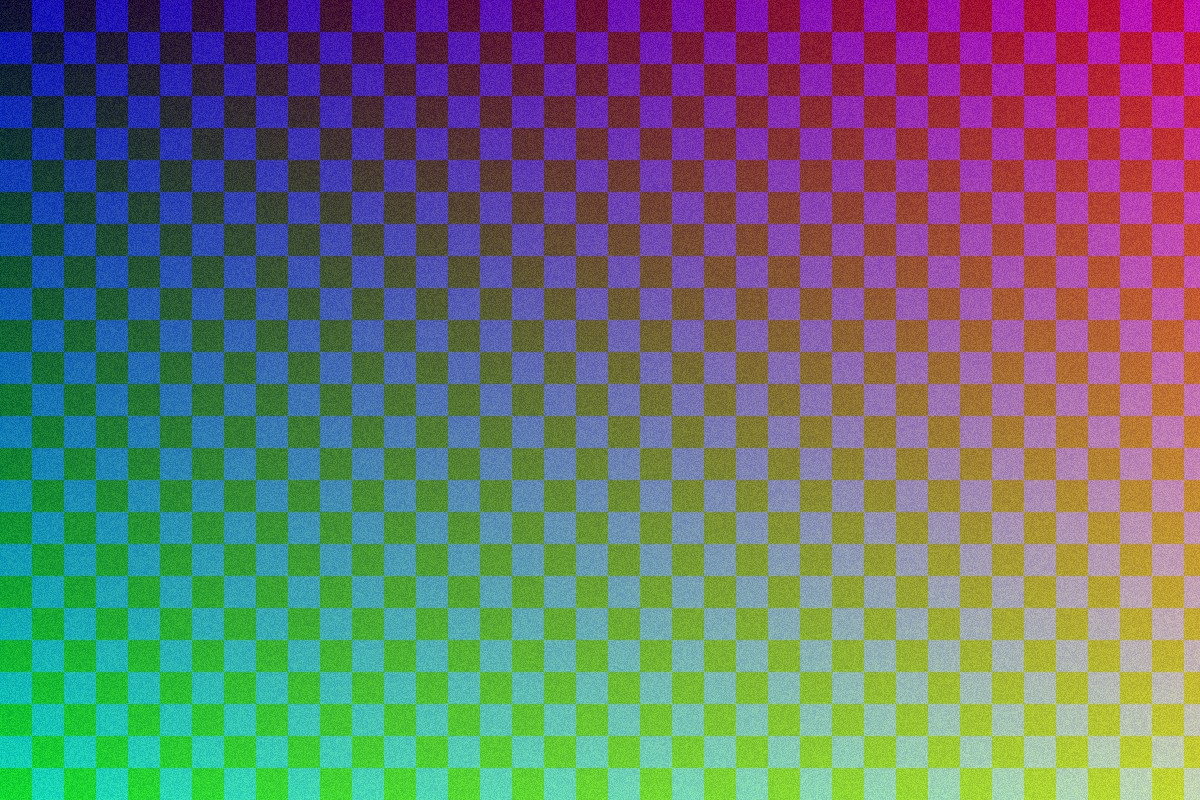
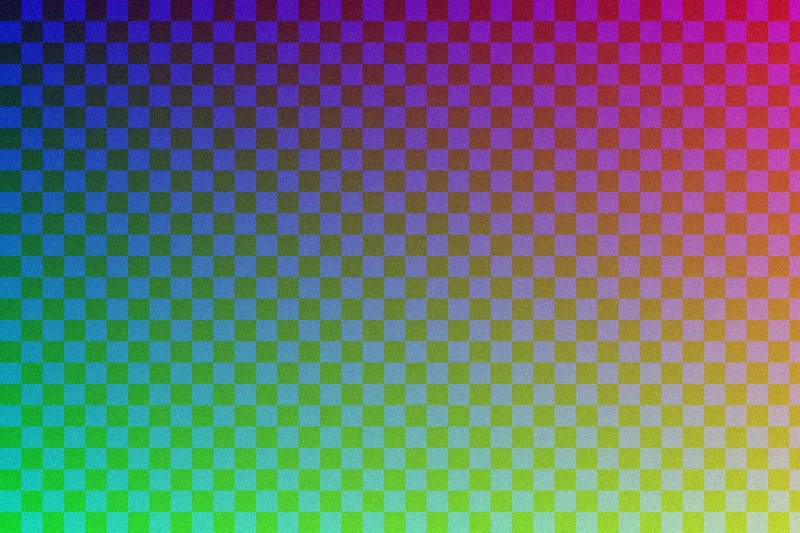
JPEG, Qualität 90 → 65, gemessen mit dem dokumentierten sharp-Beispielgenerator: 85 % kleiner. Messwerte und Methode